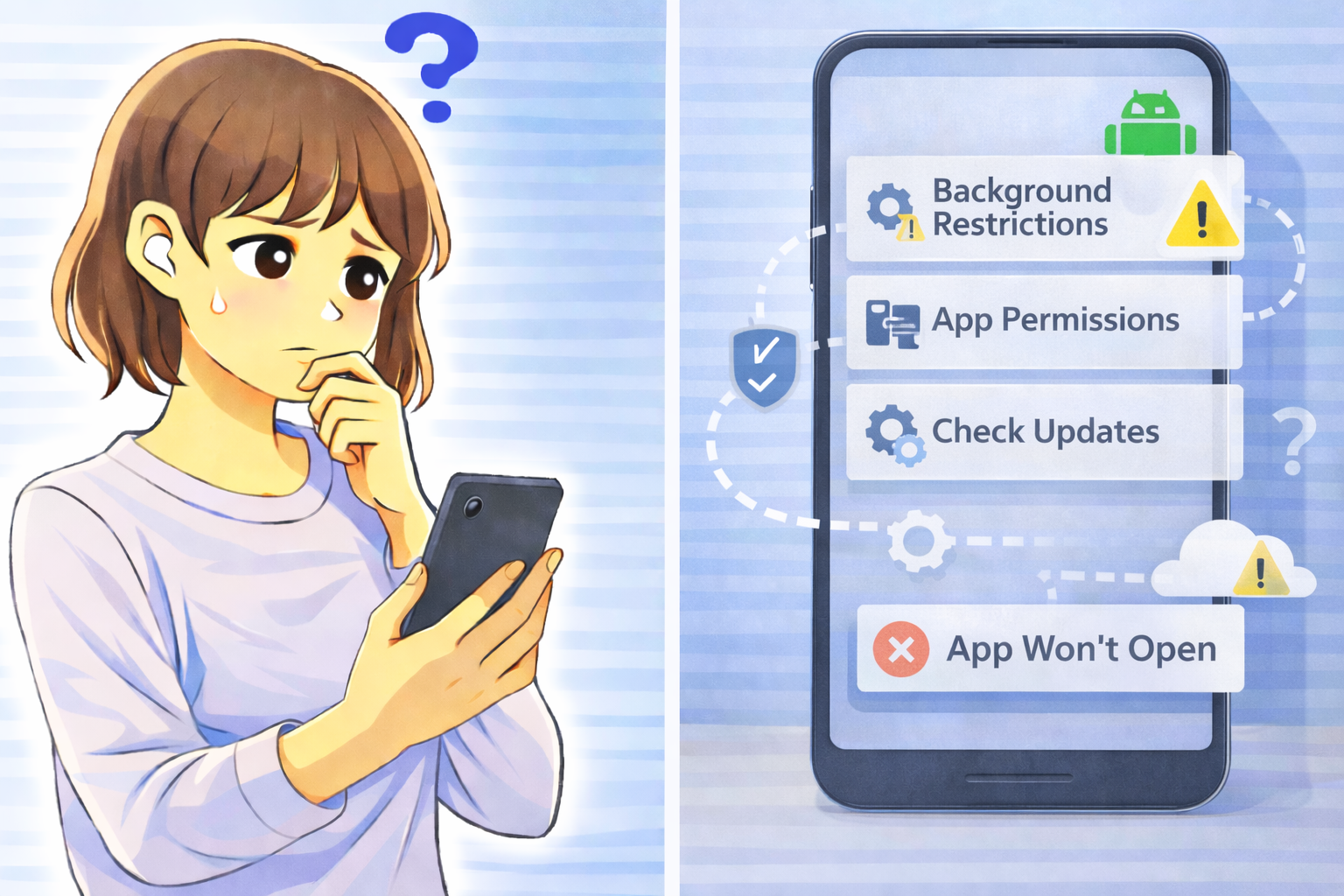
Android端末でアプリを起動しようとしても反応がない、途中で止まる、ロゴ画面から先へ進まない。
このようなトラブルに遭遇すると、「端末が壊れたのでは?」と不安になりますよね。
特に、他のアプリは問題なく使えている場合、原因が分からず戸惑ってしまうことも多いはずです。
Androidでは、OS設定やアプリ権限、省電力機能などが細かく分かれており、これらの設定次第でアプリが正常に起動しなくなることがあります。
iPhoneとは考え方が異なる部分も多いため、Android特有のポイントを押さえて確認することが重要です。
この記事では、Androidでアプリが起動しない原因と、確認しておきたい対処ポイントを分かりやすく整理します。
Androidでアプリが起動しない時に考えられる主な原因
まずは、Androidならではの仕組みがどのように影響するのかを見ていきましょう。
原因を把握しておくことで、無駄な操作を減らしやすくなります。
アプリの権限が制限されている
Androidでは、アプリごとに通信、ストレージ、カメラ、位置情報などの権限を個別に管理できます。
これらの権限がオフになっていると、起動時に必要な処理が行えず、途中で止まってしまうことがあります。
特に、通信やストレージへのアクセス権限が無効になっている場合、アプリがロゴ画面から進まない、起動直後に反応しなくなるといった症状が出やすくなります。
バックグラウンド動作や省電力設定の影響
Androidには、バッテリー消費を抑えるための省電力機能が搭載されています。
この設定によって、バックグラウンド動作が制限され、アプリの起動や初期処理がブロックされることがあります。
特に、使用頻度が低いと判断されたアプリは、自動的に制限対象になることがあり、ユーザーが意識していなくても影響を受ける場合があります。
Android OSとアプリの互換性問題
Androidは端末やメーカーごとにカスタマイズされているため、OSバージョンとアプリの対応状況が原因で起動できないケースもあります。
OSが古すぎる場合だけでなく、最新バージョンへ更新した直後に、アプリ側がまだ対応していないこともあります。
特定のアプリだけ起動しない場合は、この互換性問題を疑ってみるとよいでしょう。
Androidでアプリが起動しない時の確認・対処ポイント
原因がある程度見えてきたら、次は具体的な対処法を順番に試していきましょう。
どれも難しい操作ではありません。
アプリ権限が正しく設定されているか確認する
「設定」アプリから該当アプリを選び、必要な権限が許可されているかを確認します。
通信、ストレージ、バックグラウンド通信など、起動に関係しそうな項目がオフになっていないかをチェックしましょう。
一度オフにしてから再度オンに切り替えることで、状態がリセットされる場合もあります。
省電力・バッテリー最適化設定を見直す
バッテリー最適化や省電力モードが有効になっている場合、該当アプリを制限対象から外してみましょう。
設定画面で「制限なし」や「最適化しない」に変更することで、起動できるようになるケースがあります。
特に、起動時に通信を行うアプリでは、この設定が影響しやすいです。
アプリとAndroid OSを最新の状態に更新する
アプリとOSの両方が最新バージョンになっているかを確認します。
アップデートによって、互換性問題や不具合が解消されることも多くあります。
OS更新後に問題が出た場合は、アプリ側の更新情報もあわせて確認しておくと安心です。
端末を再起動する
一時的な不具合が原因の場合、端末を再起動するだけで改善することがあります。
再起動によってメモリが解放され、内部状態がリセットされます。
Androidは自由度が高い分、設定の影響を受けやすい
Androidはカスタマイズ性が高く便利な反面、設定一つでアプリの挙動が大きく変わることがあります。
起動しない場合でも、アプリ自体が壊れているとは限りません。
仕組みを理解して設定を見直すことで、冷静に対処しやすくなります。
まとめ
Androidでアプリが起動しない原因は、アプリ権限の制限、省電力設定、OSとの互換性など、Android特有の設定が影響しているケースが多いです。
深刻なトラブルに見えても、基本設定の見直しで解決することは珍しくありません。
権限やバッテリー設定、アップデート状況を順番に確認し、落ち着いて切り分けてみましょう。
よくある質問(Q&A)
Q. 特定のアプリだけ起動しません。
A. アプリ権限や省電力設定、OSとの互換性が原因の可能性があります。
Q. 権限はすべて許可していますが起動しません。
A. バッテリー最適化やバックグラウンド制限が影響している場合があります。設定を見直してみてください。
Q. OSアップデート後から起動しなくなりました。
A. アプリ側がまだ対応していない可能性があります。アップデート情報を確認しましょう。
Q. 再起動しても改善しない場合はどうすればいいですか?
A. アプリの更新状況や互換性を確認し、それでも改善しない場合はアプリ側の不具合を疑う必要があります。