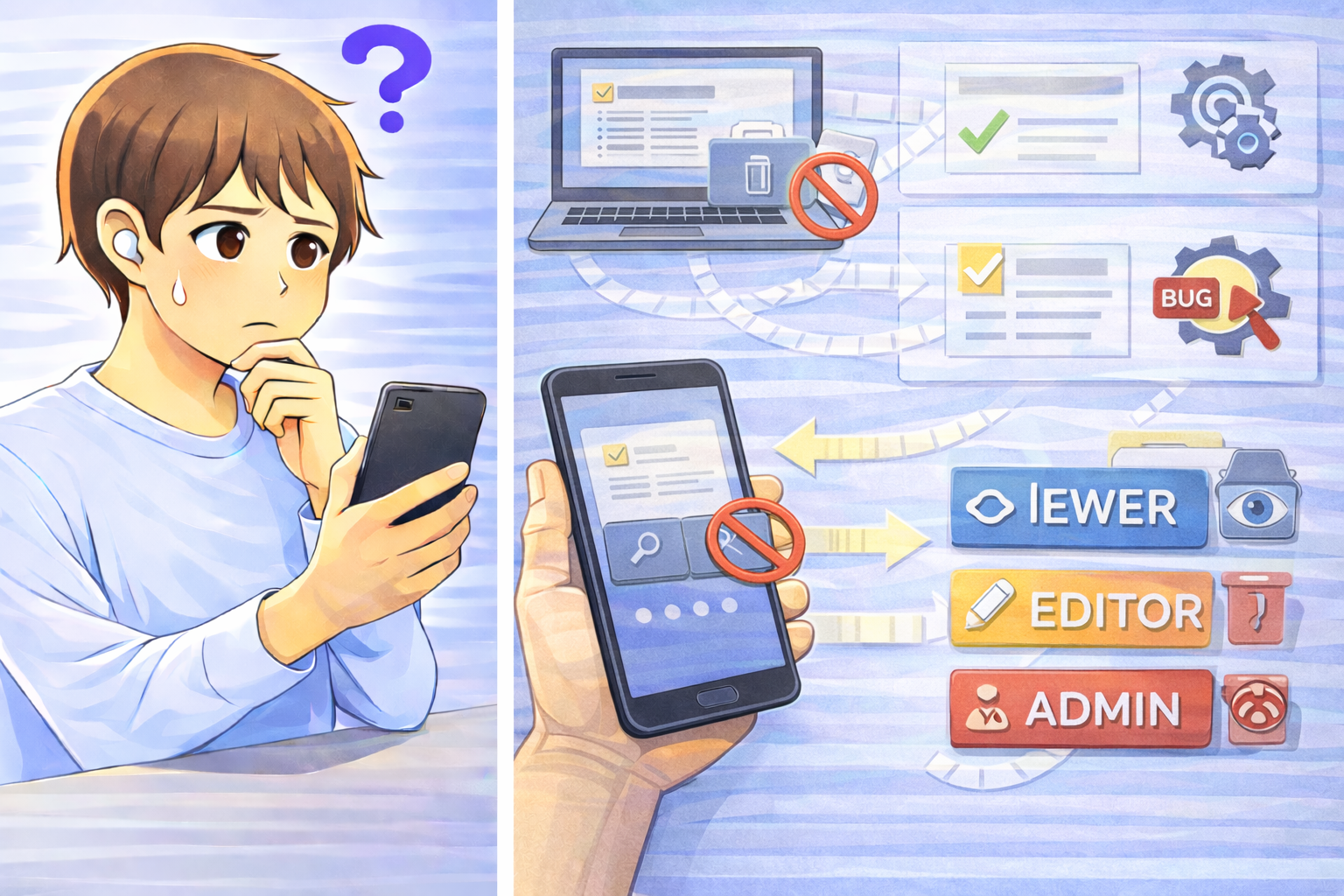
PCやスマホで管理画面を開いたとき、内容の閲覧はできるのに「編集」「削除」「追加」といった操作ボタンが表示されないことはありませんか。
表示が崩れているわけでもなく、ページ自体は正常に読み込まれているのに、操作用のボタンだけが見当たらない。
このような状況では「画面の不具合では?」と疑いたくなるものです。
しかし、多くの場合は表示エラーではなく、権限レベルに応じてUI(操作画面)が制御されていることが原因です。
最近のサービスでは、権限のない操作をあえて表示しない設計が一般的になっています。
この記事では、閲覧はできるのに操作ボタンが表示されない理由と、不具合との見分け方を整理します。
権限レベルによるUI制御の仕組み
多くのWebサービスや業務システムでは、ユーザーごとにロール(役割)や権限レベルが設定されています。
管理者、編集者、閲覧者などの区分に応じて、利用できる機能が異なります。
特に近年は「権限がない操作はボタン自体を表示しない」という設計が主流です。
これは誤操作を防ぐだけでなく、ユーザーに不要な機能を見せないことで画面をシンプルに保つ目的もあります。
そのため、閲覧は可能でも編集権限がなければ「編集」ボタンは表示されません。
削除権限がなければ「削除」ボタンも表示されません。
エラーではなく仕様であるケースが非常に多いのです。
操作ボタンが表示されない主な原因
閲覧専用ロールになっている
現在のアカウントが閲覧専用ロールになっている場合、編集・削除・追加などの操作ボタンは表示されません。
これは仕様通りの挙動です。
管理画面上では自分のロールが明示されていることが多いため、まずはアカウント権限を確認してみましょう。
条件付き表示になっている
ボタンの表示は常に固定ではなく、データの状態によって切り替わることがあります。
たとえば「公開済みのみ編集可」「承認前のみ削除可」など、状態に応じてUIが変化する設計です。
この場合、表示されないのはエラーではなく条件未達です。
グループ・カテゴリ制限
自分が所属していないグループやカテゴリに属するデータでは、操作権限が制限されるケースがあります。
閲覧は可能でも、編集権限はグループ単位で管理されていることがあります。
期間・ステータスによる制限
公開後一定期間が経過したデータは編集不可、確定済みデータは削除不可といったルールが設定されていることもあります。
一時的な表示バグ
まれに、ブラウザキャッシュや表示更新の不具合によりボタンが表示されないこともあります。
ただし、この場合は再読み込みや再ログインで改善することがほとんどです。
不具合との切り分け方
別アカウントで表示を確認する
管理者アカウントなど別の権限レベルでログインし、ボタンが表示されるか確認します。
別アカウントでは表示される場合、権限による非表示と判断できます。
再読み込み・再ログインを行う
キャッシュの影響を排除するため、ページの再読み込みや再ログインを行います。
これで表示される場合は一時的な表示不良です。
ブラウザや端末を変更して確認する
PCとスマホ、別ブラウザで同じ画面を確認してみましょう。
どの環境でも表示されない場合は権限要因の可能性が高まります。
権限設定画面を確認する
ロール管理画面や権限一覧で、該当操作が許可されているかを確認します。
まとめ
PCやスマホで閲覧はできるのに編集・削除などの操作ボタンが表示されない場合、その多くは権限レベルに応じたUI制御が原因です。
不具合と決めつける前に、ロール設定や表示条件を確認することが重要です。
仕様による非表示であれば、管理者への依頼や権限変更で解決できる可能性があります。
よくある質問(Q&A)
昨日まで編集ボタンがありました
権限レベルや所属グループが変更された可能性があります。
管理者に確認してみましょう。
スマホでは表示されませんがPCでは表示されます
モバイル表示でUIが簡略化されている可能性があります。
表示モードを確認してください。
ボタンが一瞬表示されて消えます
権限チェック処理で非表示に切り替わっている可能性があります。
ロール設定を確認しましょう。
閲覧できるのに削除できないのは不具合ですか?
削除権限が付与されていない可能性が高いです。
仕様であるケースがほとんどです。